→
應用程式切換
按最近使用順序排列應用,最多支援 36 個目標。
Letter Switcher 讓你不用尋找視窗,直接到達目標。按下 Command+Tab,選擇一個按鍵,繼續工作。
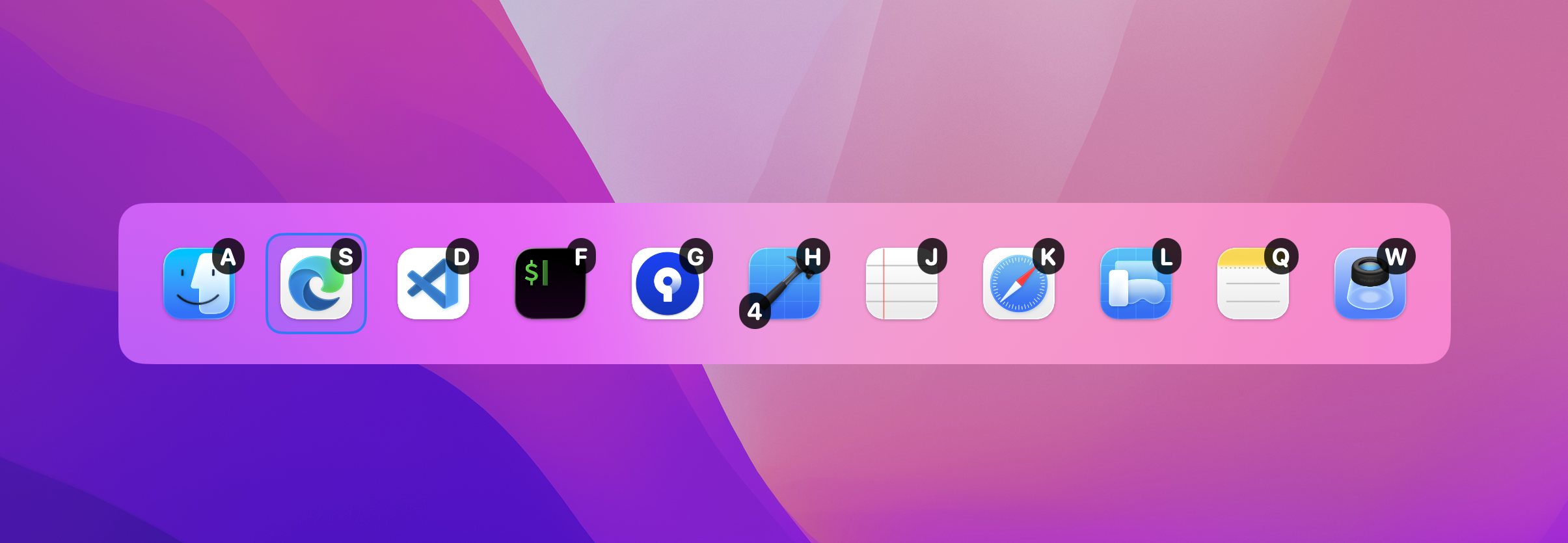
候選應用程式按目前會話的最近使用順序排列。你看到的鍵,就是你下一步要按的鍵。
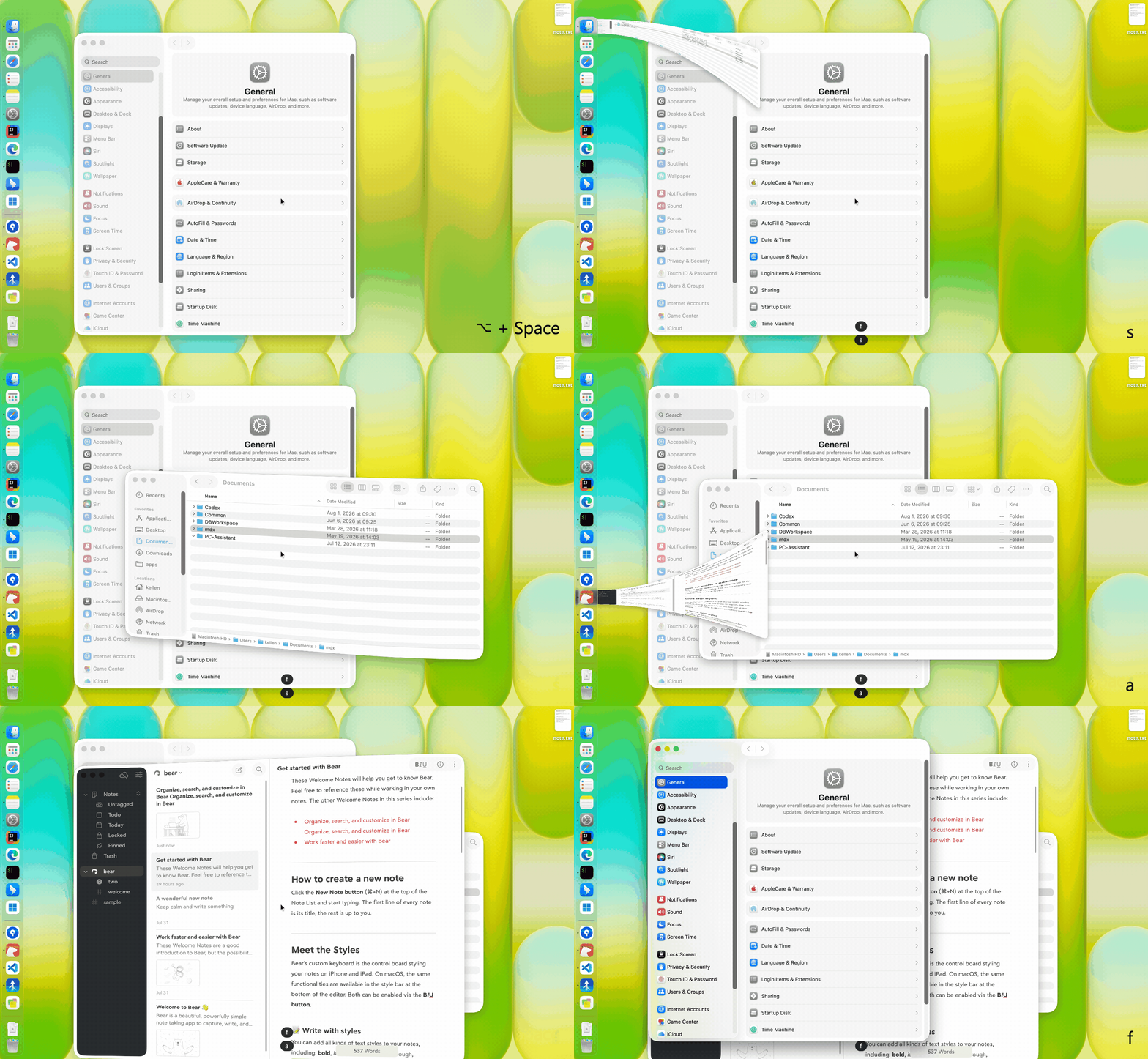
按 Command+Tab,切換面板出現在螢幕中央。
按應用程式圖示上的字母或數字,立即啟動目標。
面板自動收起,焦點回到你的工作。
按最近使用順序排列應用,最多支援 36 個目標。
預覽同一應用程式的多個視窗,按鍵直達指定視窗。
視窗在哪個桌面,都可以從目前工作直接對焦。
為常用應用程式綁定永久鍵,不被最近使用順序打亂。
單行或多行、圖示大小、標誌樣式,都由你決定。
用 letterswitcher:// 把顯示、啟動和設定接入腳本。
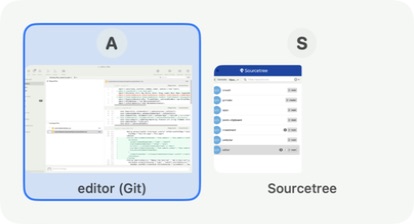 A / S
A / S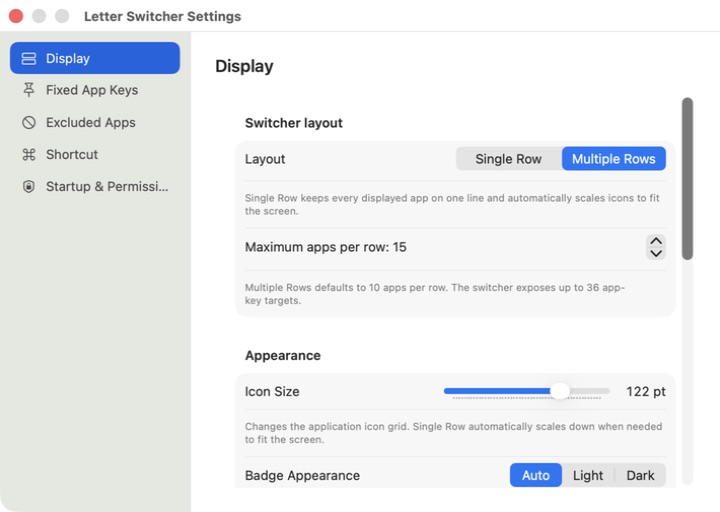
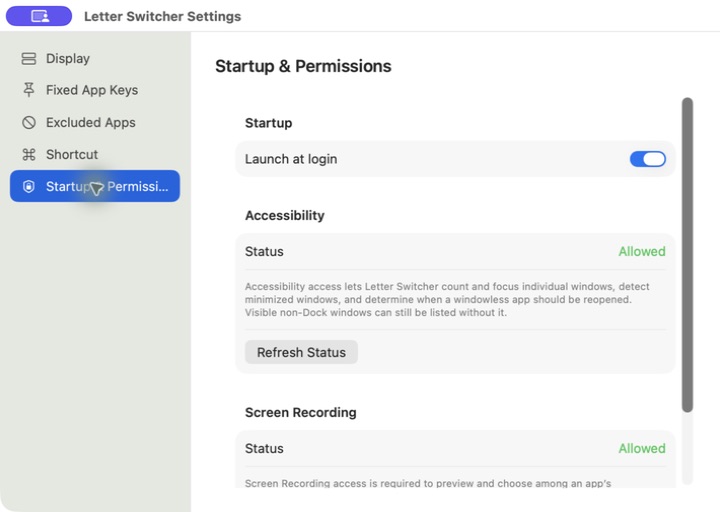
從快捷鍵到按鍵優先權,從圖示大小到固定應用程式鍵,所有偏好都在一個清晰的設定視窗中。
Letter Switcher 在本機執行,不需要帳號。Accessibility 用於識別和聚焦視窗,Screen Recording 用於產生視窗預覽;應用程式啟動時不會強制彈出權限請求。
不會上傳你的應用程式清單、視窗標題或螢幕內容。
只有使用視窗級能力時,才需要對應系統權限。
Unlock the full app with one simple purchase. No subscription and no recurring charge.
Try every feature free for 14 days.