→
应用切换
按最近使用顺序排列应用,最多支持 36 个目标。
Letter Switcher 让你不用寻找窗口,直接到达目标。按下 Command+Tab,选择一个键,继续工作。
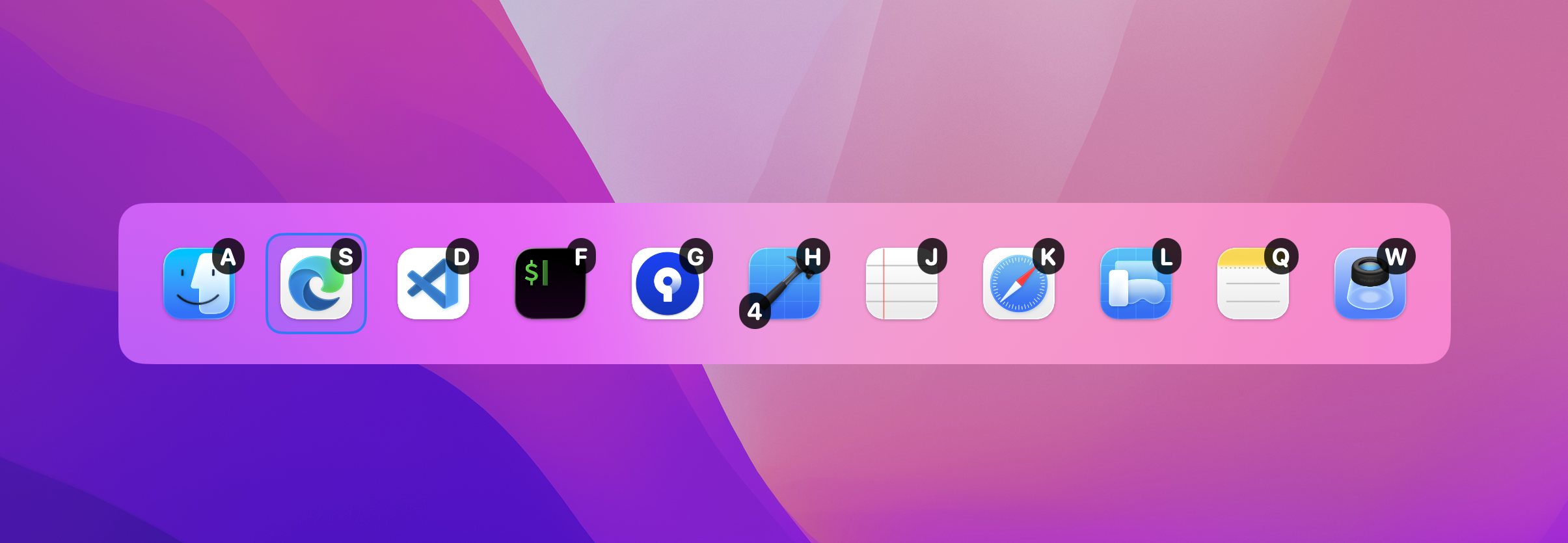
候选应用按当前会话的最近使用顺序排列。你看到的键,就是你下一步要按的键。
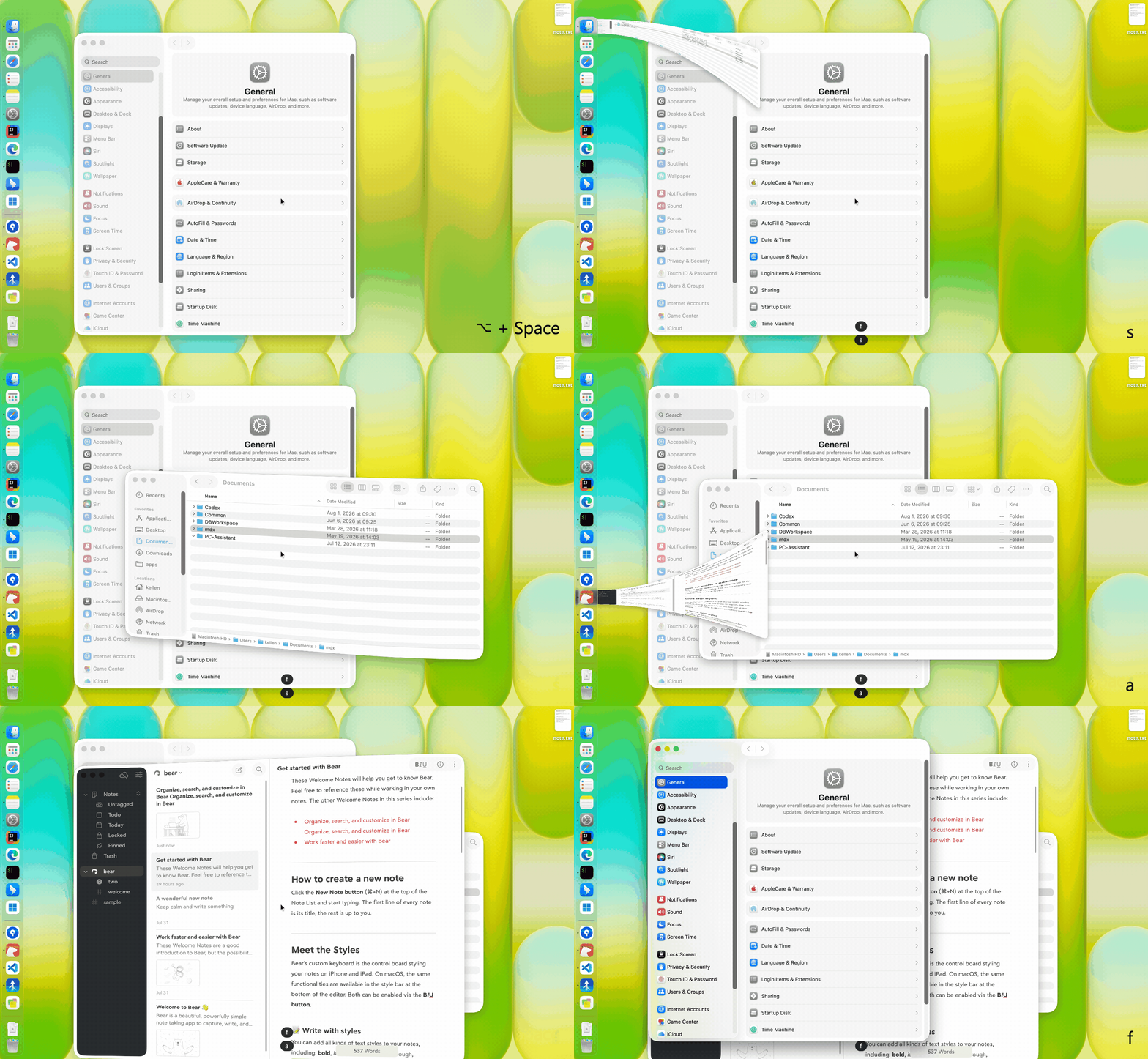
按 Command+Tab,切换面板出现在屏幕中央。
按应用图标上的字母或数字,立即激活目标。
面板自动收起,焦点回到你的工作。
按最近使用顺序排列应用,最多支持 36 个目标。
预览同一应用的多个窗口,按键直达具体窗口。
窗口在哪个桌面,都可以从当前工作直接聚焦。
为常用应用绑定永久键,不被最近使用顺序打乱。
单行或多行、图标大小、徽标样式,都由你决定。
用 letterswitcher:// 把显示、激活和设置接入脚本。
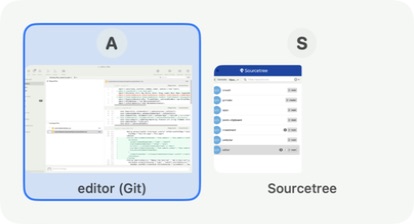 A / S
A / S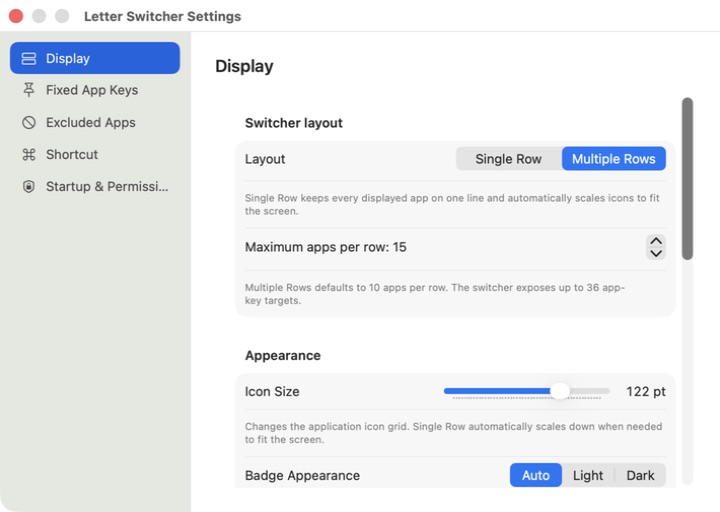
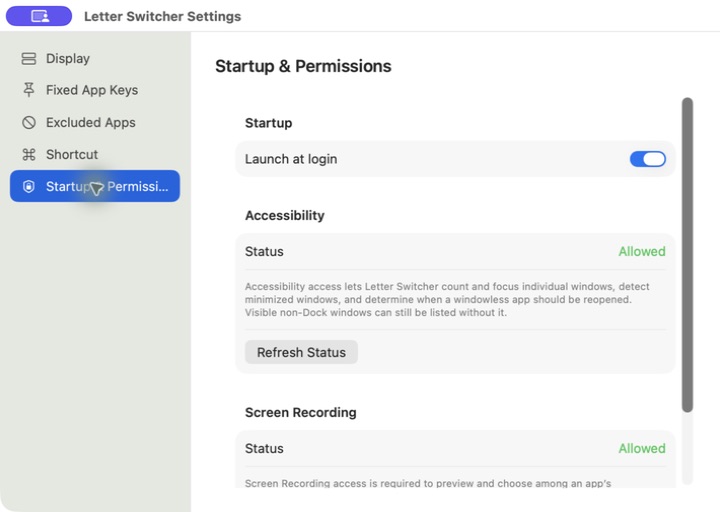
从快捷键到按键优先级,从图标大小到固定应用键,所有偏好都在一个清晰的设置窗口里。
Letter Switcher 在本地运行,不需要账号。Accessibility 用于识别和聚焦窗口,Screen Recording 用于生成窗口预览;应用启动时不会强制弹出权限请求。
不上传你的应用列表、窗口标题或屏幕内容。
只有使用窗口级能力时,才需要对应系统权限。
Unlock the full app with one simple purchase. No subscription and no recurring charge.
Try every feature free for 14 days.