→
Chuyển đổi ứng dụng
Các ứng dụng gần đây luôn trong tầm tay với tối đa 36 mục tiêu trên bảng điều khiển.
Letter Switcher sẽ đưa bạn thẳng đến cửa sổ bạn cần. Nhấn Command+Tab, chọn một phím và tiếp tục làm việc.
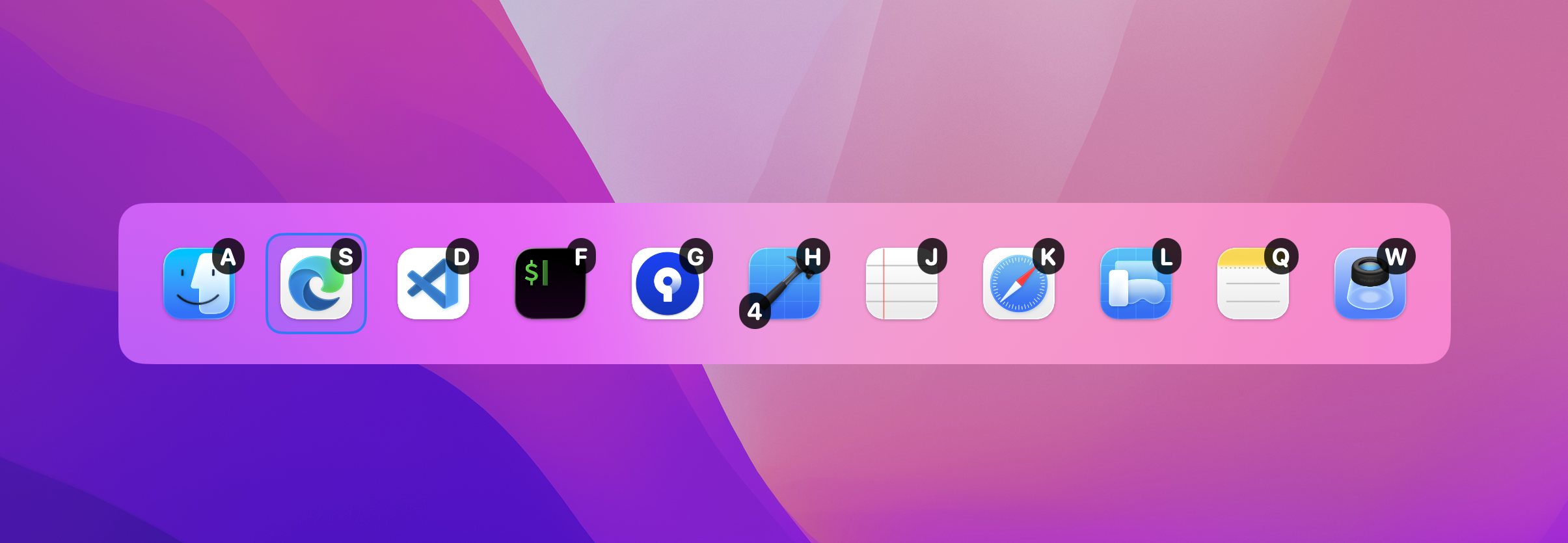
Ứng dụng tuân theo thứ tự kích hoạt gần đây của bạn cho phiên hiện tại. Phím bạn nhìn thấy chính là phím bạn nhấn.
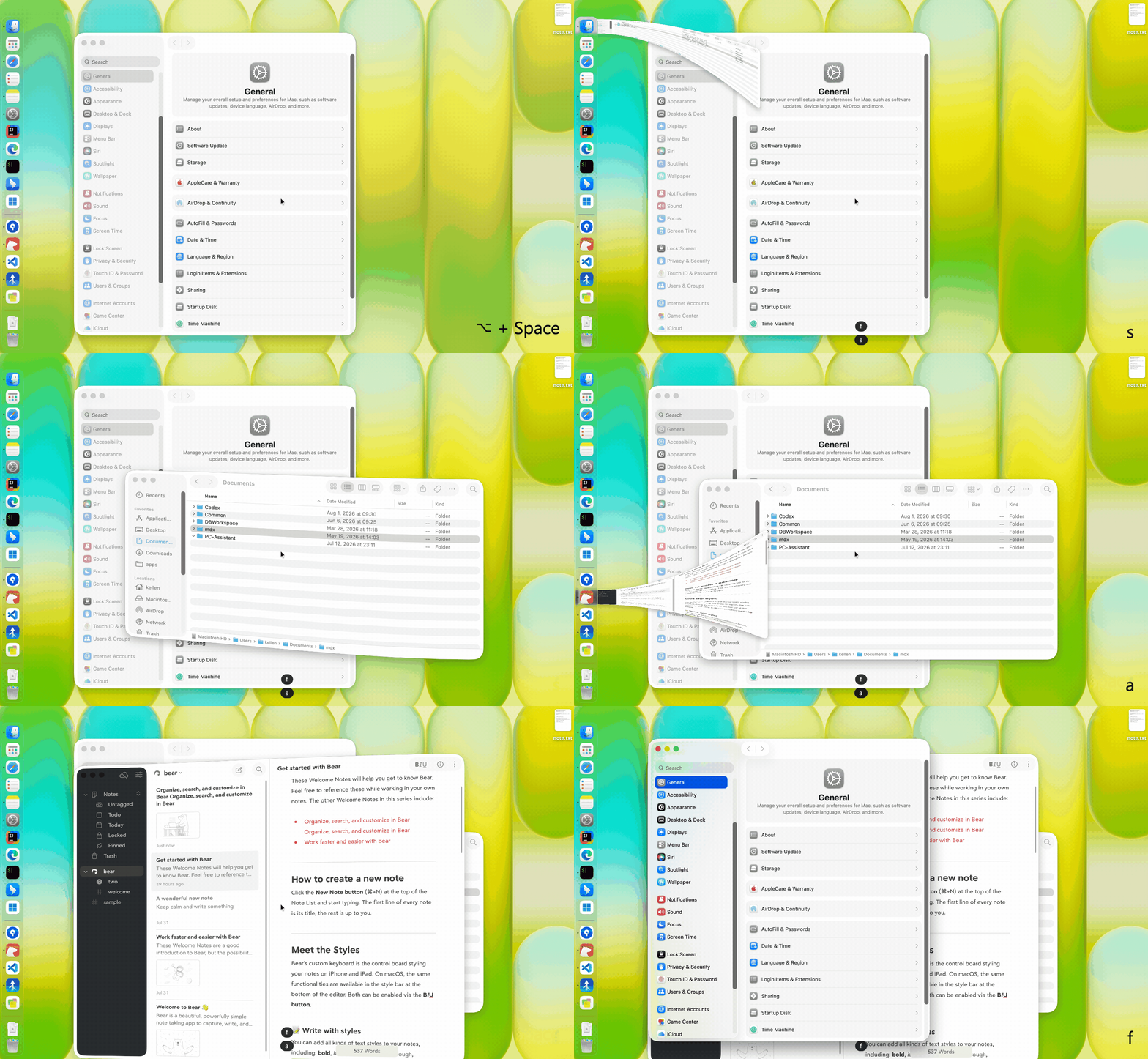
Nhấn Command+Tab và trình chuyển đổi sẽ xuất hiện ở giữa màn hình của bạn.
Nhấn chữ cái hoặc số trên biểu tượng ứng dụng để kích hoạt nó ngay lập tức.
Bảng điều khiển biến mất và tiêu điểm quay trở lại công việc của bạn.
Các ứng dụng gần đây luôn trong tầm tay với tối đa 36 mục tiêu trên bảng điều khiển.
Xem trước một số cửa sổ từ một ứng dụng và chuyển sang ứng dụng chính xác.
Tập trung một cửa sổ từ một màn hình khác mà không cần rời khỏi tác vụ hiện tại của bạn.
Cung cấp cho các ứng dụng hàng ngày một khóa vĩnh viễn mà đơn đặt hàng gần đây không thể di chuyển được.
Chọn một hàng hoặc nhiều hàng, kích thước biểu tượng và hình thức huy hiệu.
Kết nối các lệnh hiển thị, kích hoạt và cài đặt với tập lệnh của bạn.
Giữ Tùy chọn trong khi nhấn phím ứng dụng hoặc đặt cửa sổ chọn mặc định. Hình thu nhỏ thực sự giúp bạn xác nhận đúng tài liệu, dự án hoặc Không gian.
Khám phá việc chọn cửa sổ ↗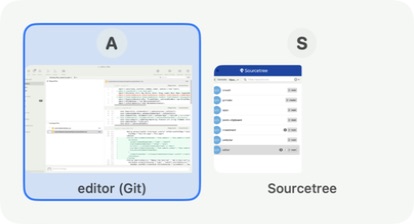 A / S
A / S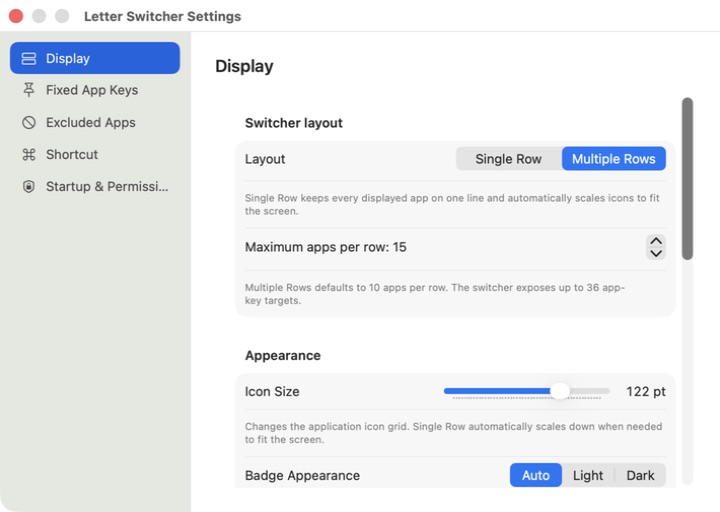
Từ phím tắt và mức độ ưu tiên của phím cho đến kích thước biểu tượng và các phím ứng dụng cố định, mọi tùy chọn đều nằm trong một cửa sổ cài đặt tập trung.
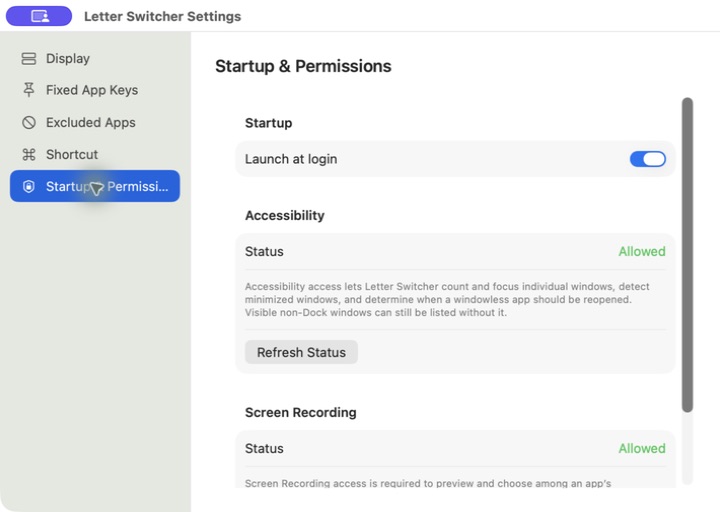
Letter Switcher chạy cục bộ và không cần tài khoản. Accessibility giúp xác định và lấy nét các cửa sổ; Screen Recording tạo bản xem trước cửa sổ. Ứng dụng không bao giờ buộc phải có lời nhắc cấp phép khi khởi chạy.
Danh sách ứng dụng, tiêu đề cửa sổ và nội dung màn hình vẫn còn trên máy Mac của bạn.
Quyền truy cập hệ thống chỉ cần thiết khi bạn sử dụng các tính năng cấp cửa sổ.
Unlock the full app with one simple purchase. No subscription and no recurring charge.
Try every feature free for 14 days.
Bắt đầu sử dụng Letter Switcher miễn phí. macOS 14 trở lên.