→
Переключение приложений
Последние приложения остаются под рукой, на панели отображается до 36 целей.
Letter Switcher приведет вас прямо к нужному окну. Нажмите Command+Tab, выберите клавишу и продолжайте работу.
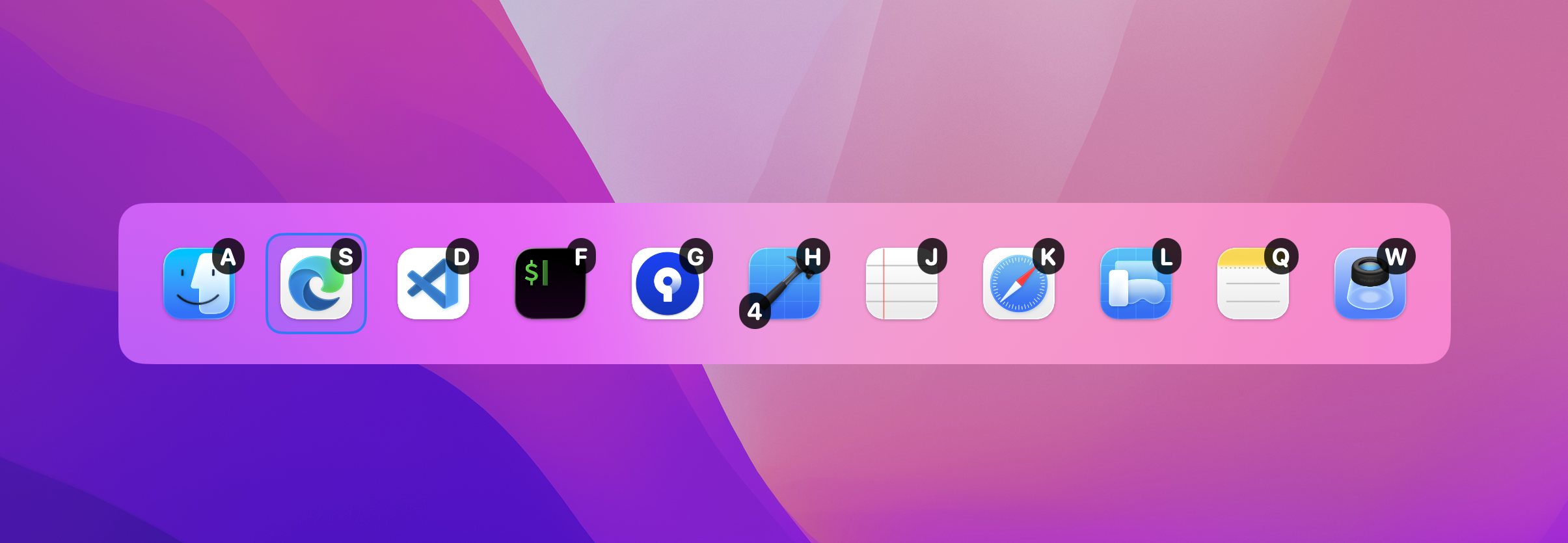
Приложения следуют вашему недавнему заказу активации для текущего сеанса. Клавиша, которую вы видите, — это клавиша, которую вы нажимаете.
Нажмите Command+Tab, и в центре экрана появится переключатель.
Нажмите букву или цифру на значке приложения, чтобы мгновенно активировать его.
Панель исчезнет, и внимание вернется к вашей работе.
Последние приложения остаются под рукой, на панели отображается до 36 целей.
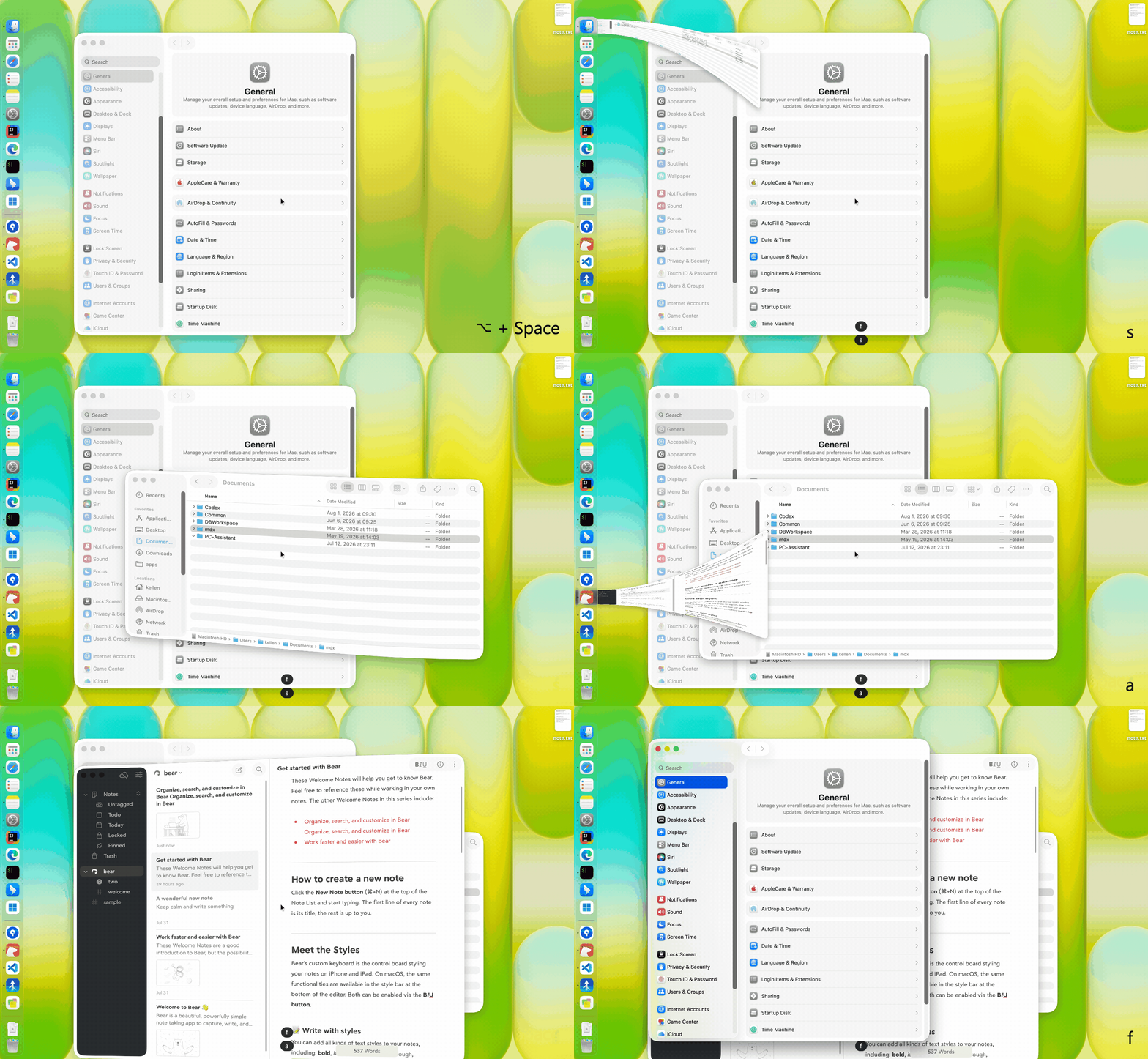
Предварительный просмотр нескольких окон из одного приложения и переход к нужному.
Фокусируйте окно с другого рабочего стола, не выходя из текущей задачи.
Предоставьте повседневным приложениям постоянный ключ, который нельзя будет переместить недавним заказом.
Выберите одну или несколько строк, размер значка и внешний вид значка.
Подключите команды показа, активации и настройки к вашим сценариям.
Удерживайте Option, нажимая клавишу приложения, или откройте окно, выбрав значение по умолчанию. Настоящие миниатюры помогут вам определить правильный документ, проект или пространство.
Изучите выбор окон ↗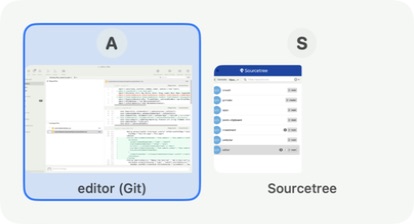 A / S
A / S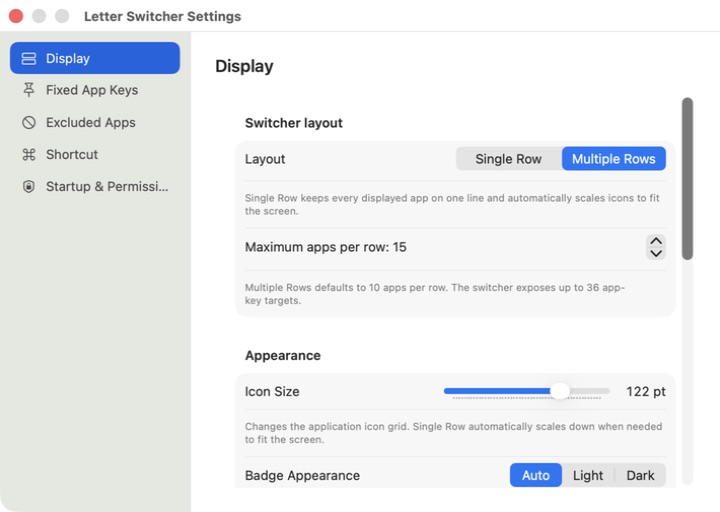
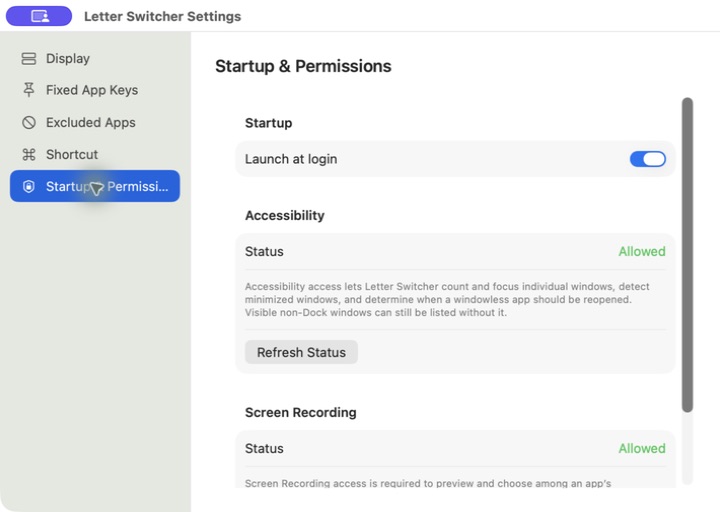
От ярлыков и приоритета клавиш до размера значков и фиксированных клавиш приложений — все настройки находятся в одном специализированном окне настроек.
Letter Switcher работает локально и не требует учетной записи. Accessibility помогает идентифицировать и фокусировать окна; Screen Recording создает предварительный просмотр окон. Приложение никогда не запрашивает разрешение при запуске.
Список приложений, заголовки окон и содержимое экрана останутся на вашем Mac.
Доступ к системе необходим только при использовании функций уровня окна.
Unlock the full app with one simple purchase. No subscription and no recurring charge.
Try every feature free for 14 days.
Начните использовать Letter Switcher бесплатно. macOS 14 или новее.