→
앱 전환
최신 앱은 패널에 최대 36개의 대상이 있어 계속해서 접근할 수 있습니다.
Letter Switcher는 필요한 창으로 바로 이동합니다. Command+Tab을 누르고 키를 선택한 다음 계속 작업하세요.
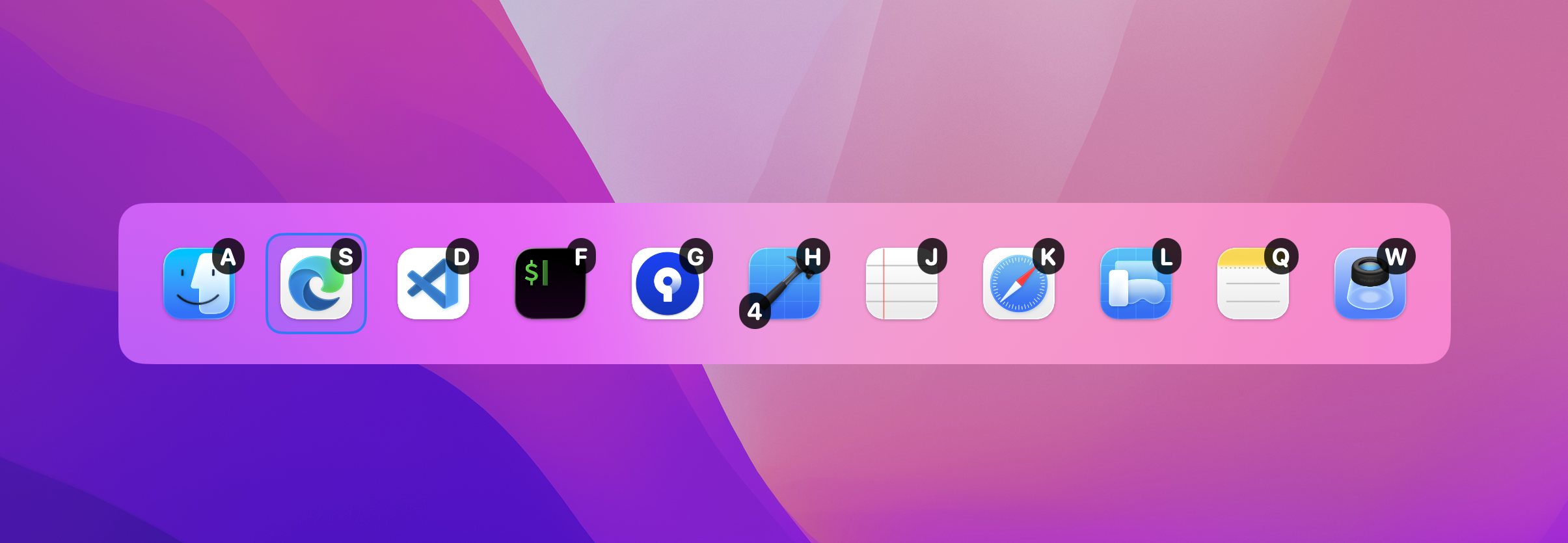
앱은 현재 세션에 대한 최근 활성화 순서를 따릅니다. 당신이 보는 키는 당신이 누르는 키입니다.
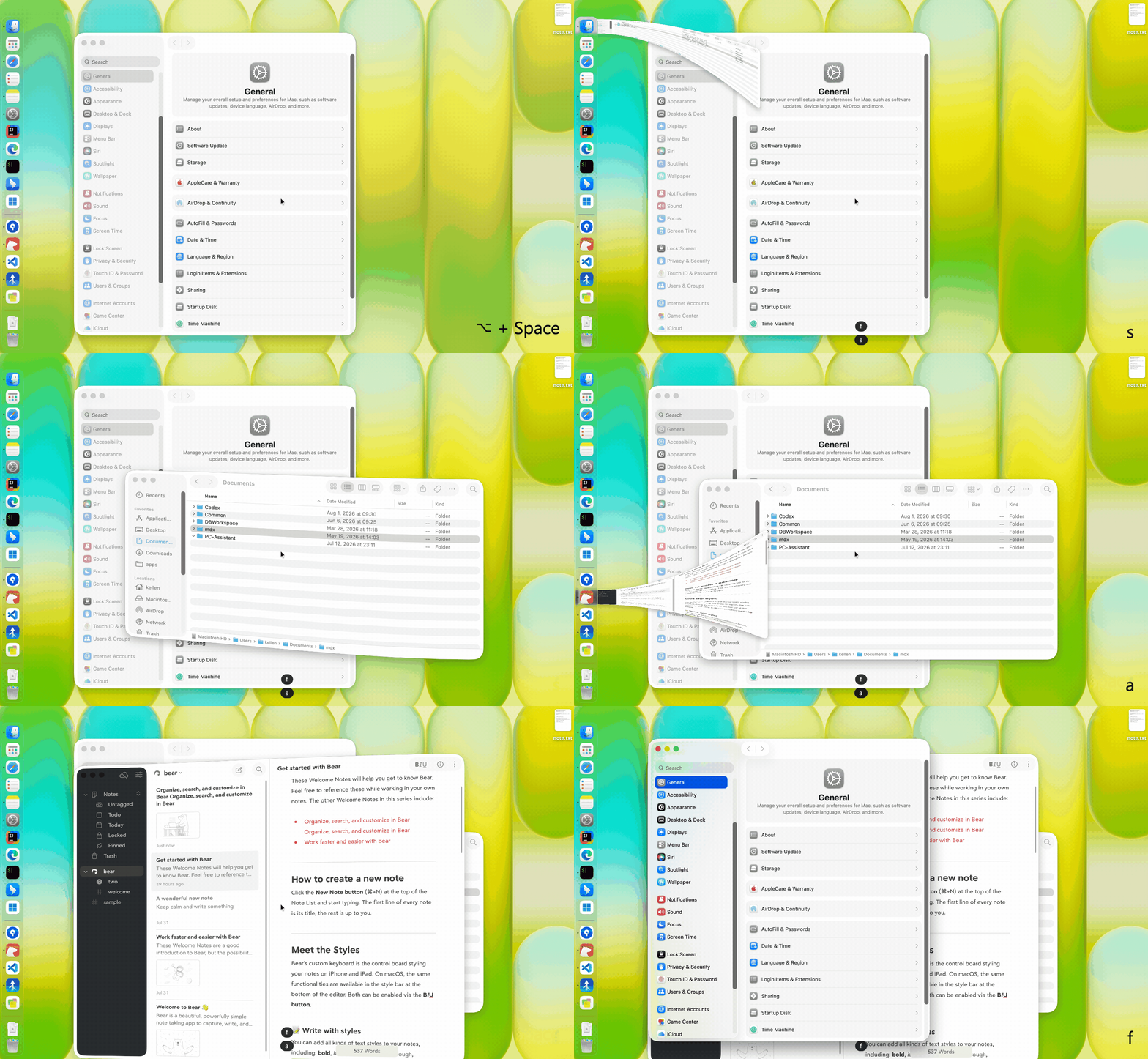
Command+Tab을 누르면 스위처가 화면 중앙에 나타납니다.
앱 아이콘의 문자나 숫자를 누르면 즉시 활성화됩니다.
패널이 사라지고 초점이 작업으로 돌아갑니다.
최신 앱은 패널에 최대 36개의 대상이 있어 계속해서 접근할 수 있습니다.
하나의 앱에서 여러 창을 미리 보고 정확한 창으로 이동하세요.
현재 작업을 종료하지 않고 다른 데스크탑에서 창에 초점을 맞춥니다.
일상적인 앱에 최근 주문을 이동할 수 없는 영구 키를 부여하세요.
한 행 또는 여러 행, 아이콘 크기, 배지 모양을 선택하세요.
show, activate 및 settings 명령을 스크립트에 연결합니다.
앱 키를 누른 상태에서 Option을 누르거나 창 선택을 기본값으로 설정하세요. 실제 썸네일은 올바른 문서, 프로젝트 또는 공간을 확인하는 데 도움이 됩니다.
탐색 창 선택 ↗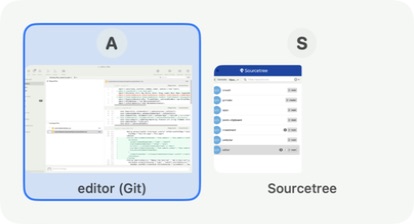 A / S
A / S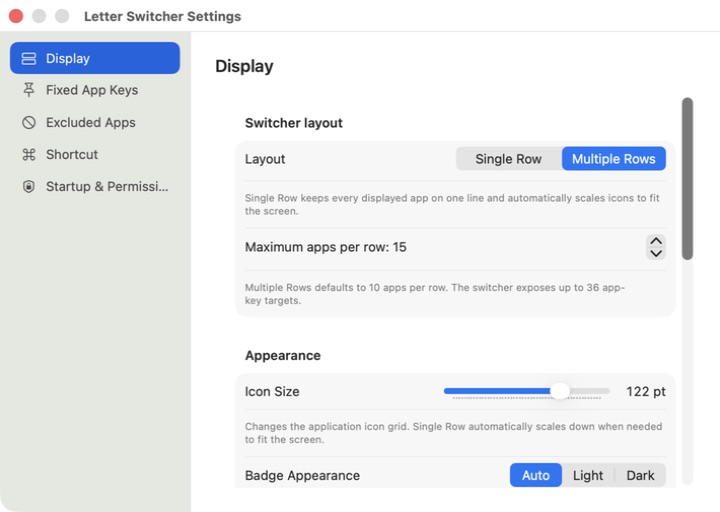
바로가기 및 키 우선순위부터 아이콘 크기 및 고정된 앱 키까지 모든 기본 설정이 하나의 집중된 설정 창에 있습니다.
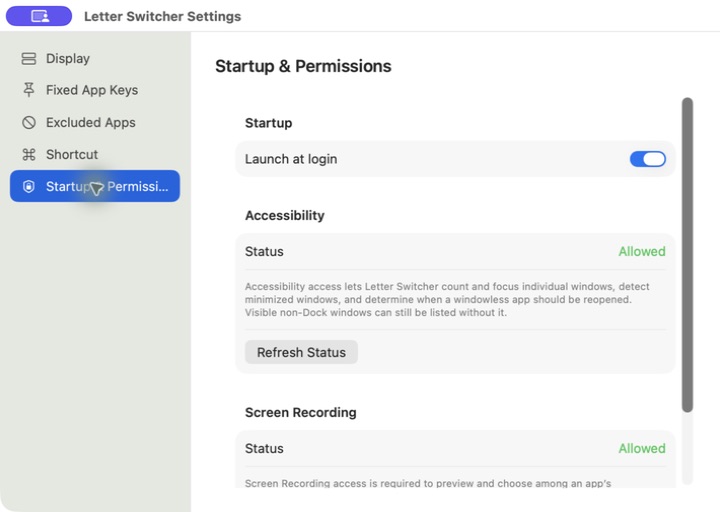
Letter Switcher는 로컬로 실행되며 계정이 필요하지 않습니다. Accessibility는 창을 식별하고 초점을 맞추는 데 도움이 됩니다. Screen Recording는 창 미리보기를 생성합니다. 앱은 실행 시 권한 프롬프트를 강제로 표시하지 않습니다.
앱 목록, 창 제목, 화면 콘텐츠는 Mac에 그대로 유지됩니다.
시스템 액세스는 창 수준 기능을 사용할 때만 필요합니다.
Unlock the full app with one simple purchase. No subscription and no recurring charge.
Try every feature free for 14 days.
Letter Switcher를 무료로 사용해 보세요. macOS 14 이상.