→
アプリの切り替え
最近のアプリは常に手の届く範囲にあり、パネル上には最大 36 個のターゲットが表示されます。
Letter Switcher を使用すると、必要なウィンドウに直接アクセスできます。 Command+Tab を押してキーを選択し、作業を続けます。
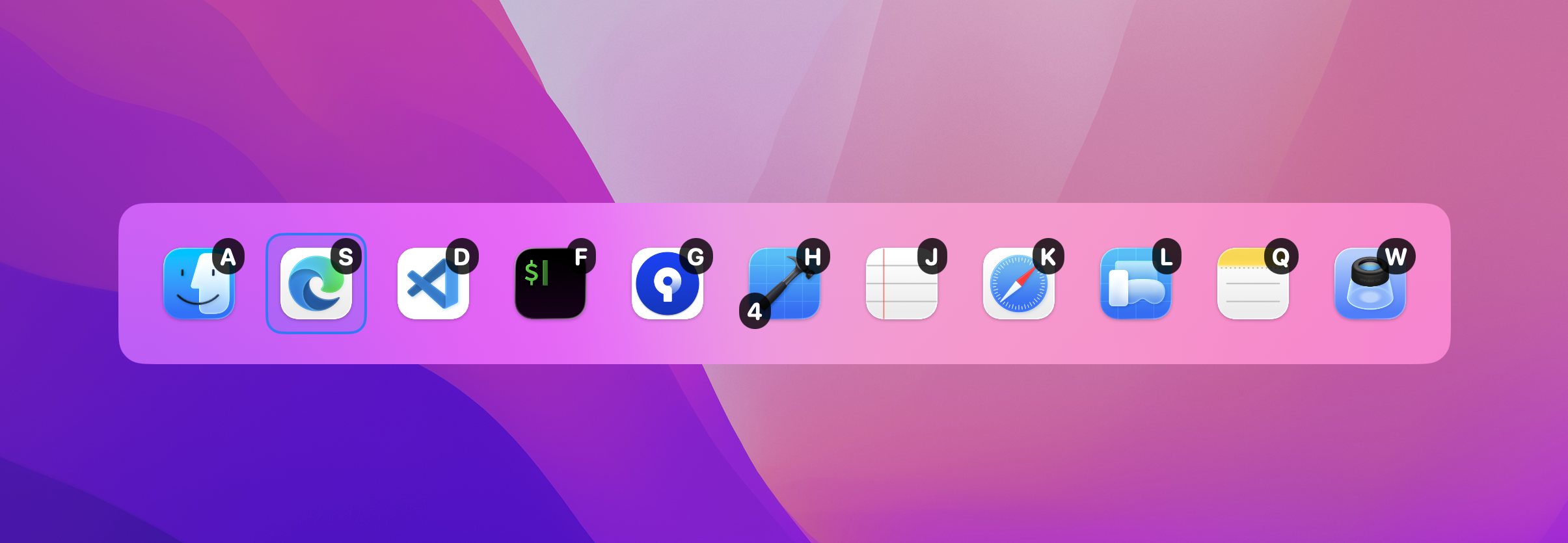
アプリは、現在のセッションの最近のアクティベーション順序に従います。表示されているキーが、押したキーです。
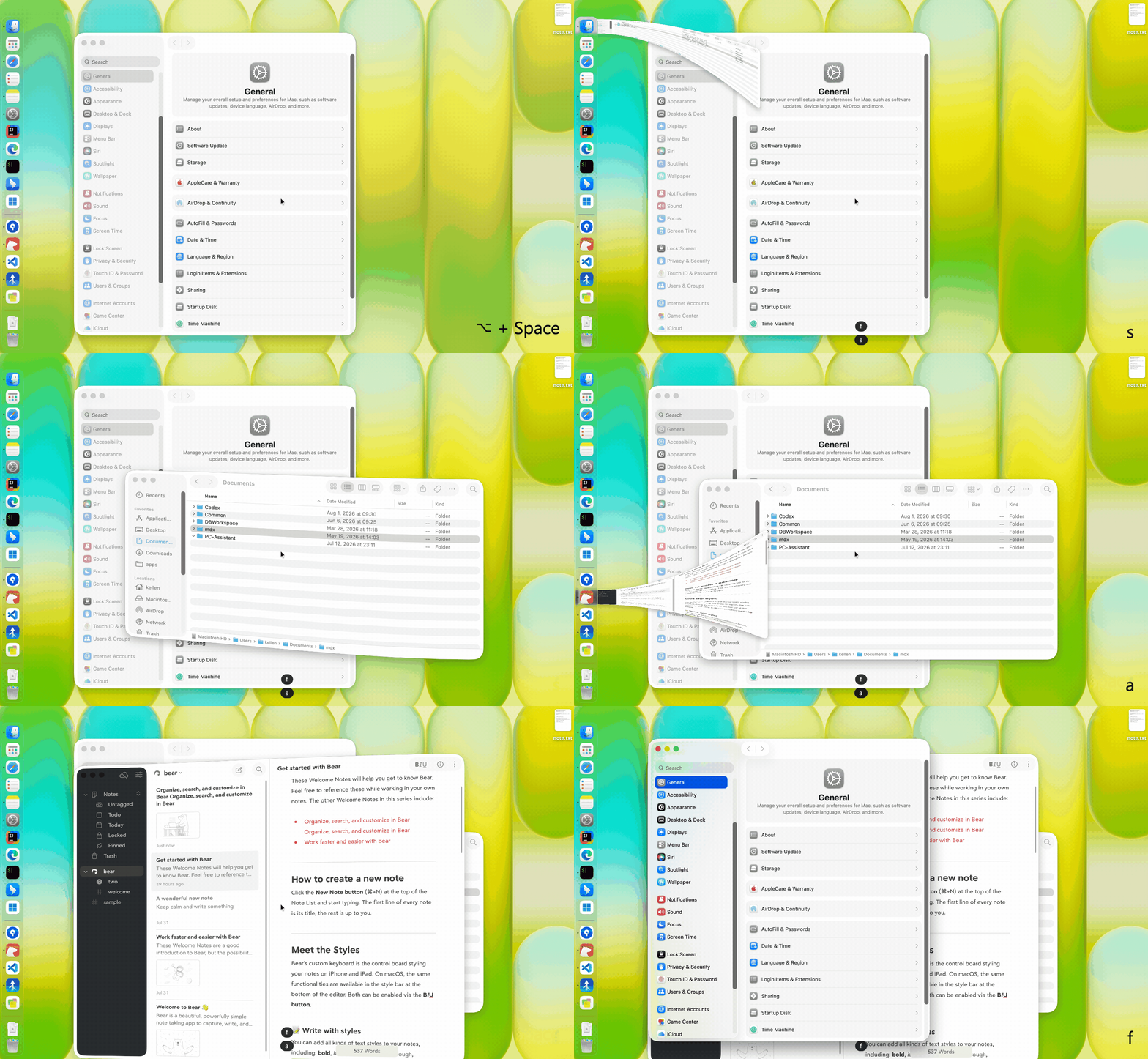
Command+Tab を押すと、スイッチャーが画面の中央に表示されます。
アプリアイコン上の文字または数字を押すと、すぐにアクティブになります。
パネルが消え、作業に集中できます。
最近のアプリは常に手の届く範囲にあり、パネル上には最大 36 個のターゲットが表示されます。
1 つのアプリから複数のウィンドウをプレビューし、正確なウィンドウにジャンプします。
現在のタスクを離れることなく、別のデスクトップからウィンドウにフォーカスします。
日常的なアプリに、最近の順序では移動できない永続キーを与えます。
1 行または複数行、アイコンのサイズ、バッジの外観を選択します。
show、activate、settings コマンドをスクリプトに接続します。
Option キーを押しながらアプリ キーを押すか、ウィンドウがデフォルトを選択するようにします。実際のサムネイルは、適切なドキュメント、プロジェクト、またはスペースを確認するのに役立ちます。
探索ウィンドウの選択 ↗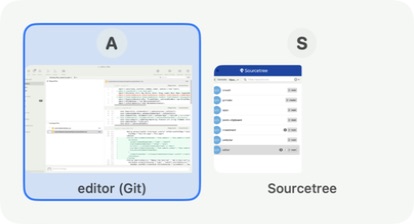 A / S
A / S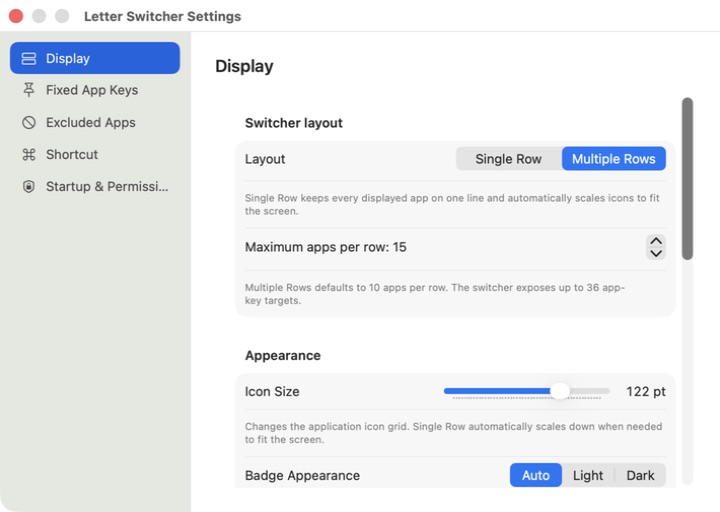
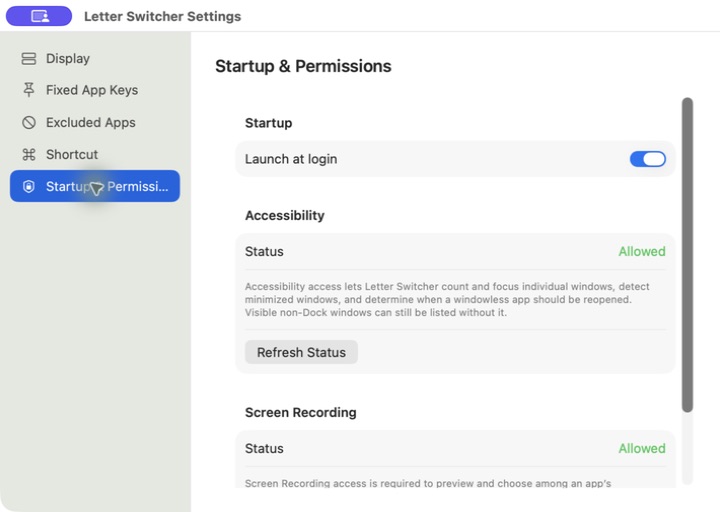
ショートカットやキーの優先順位から、アイコン サイズや固定アプリ キーに至るまで、すべての設定が 1 つの集中設定ウィンドウに表示されます。
Letter Switcher はローカルで実行され、アカウントは必要ありません。 Accessibility は、ウィンドウの識別とフォーカスに役立ちます。 Screen Recording はウィンドウ プレビューを作成します。アプリは起動時に許可を求めるプロンプトを強制することはありません。
アプリのリスト、ウィンドウのタイトル、画面のコンテンツは Mac 上に残ります。
システム アクセスは、ウィンドウ レベルの機能を使用する場合にのみ必要です。
Unlock the full app with one simple purchase. No subscription and no recurring charge.
Try every feature free for 14 days.
Letter Switcher を無料で使い始めてください。 macOS 14以降。