→
Changement d'application
Les applications récentes restent à portée de main, avec jusqu'à 36 cibles sur le panneau.
Letter Switcher vous amène directement à la fenêtre dont vous avez besoin. Appuyez sur Command+Tab, choisissez une touche et continuez à travailler.
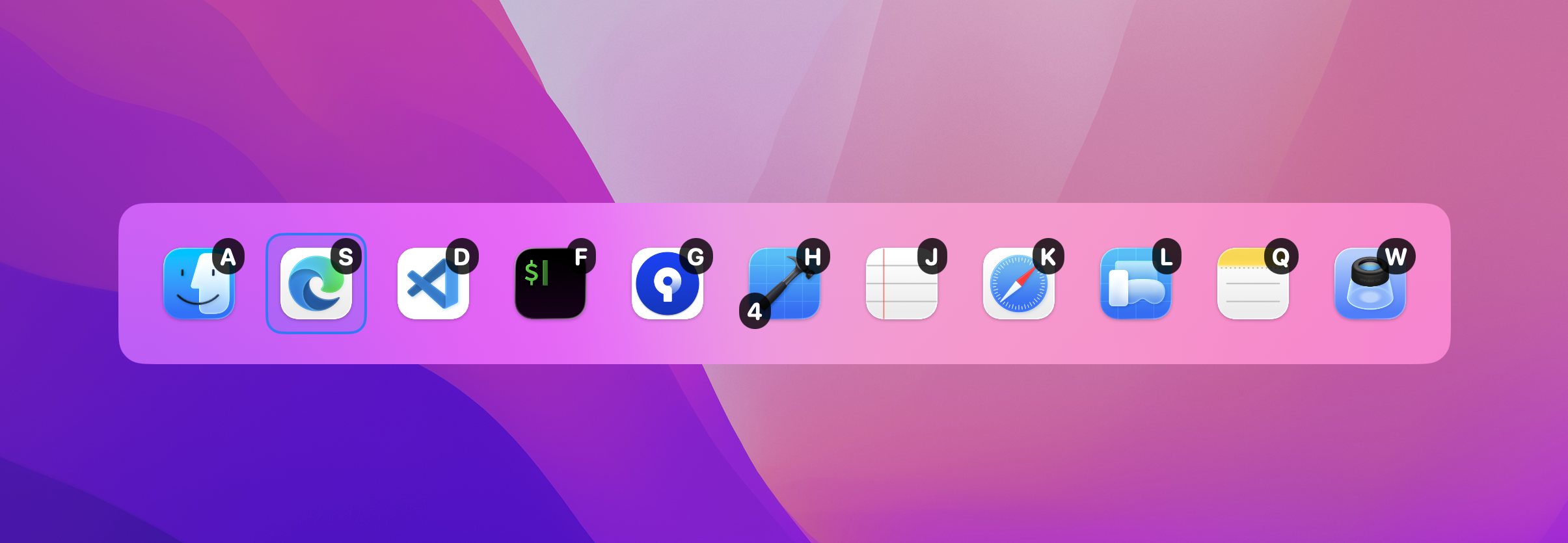
Les applications suivent votre récente commande d'activation pour la session en cours. La touche que vous voyez est la touche sur laquelle vous appuyez.
Appuyez sur Command+Tab et le sélecteur apparaît au centre de votre écran.
Appuyez sur la lettre ou le chiffre d'une icône d'application pour l'activer instantanément.
Le panneau disparaît et le focus revient sur votre travail.
Les applications récentes restent à portée de main, avec jusqu'à 36 cibles sur le panneau.
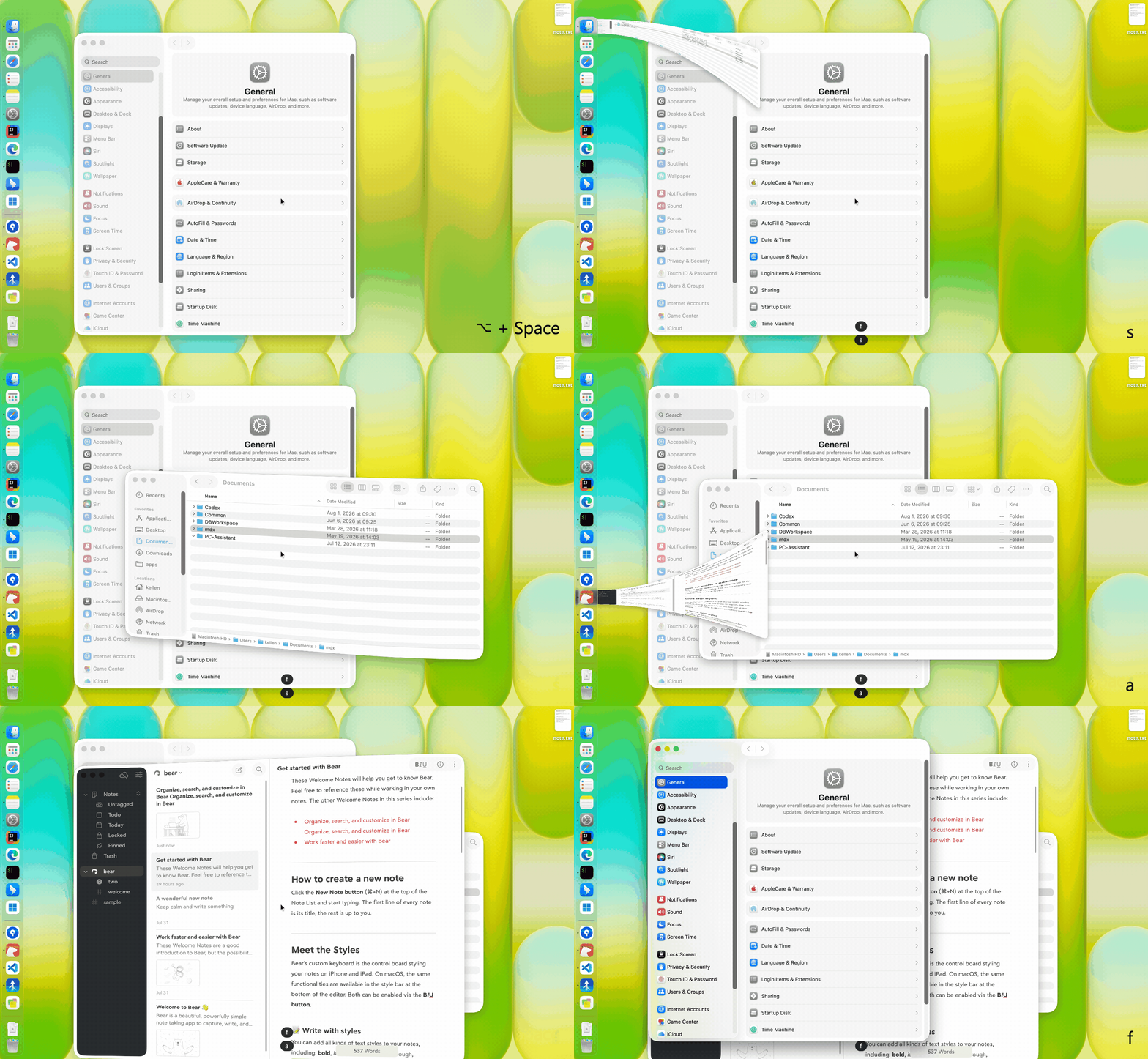
Prévisualisez plusieurs fenêtres à partir d’une application et passez à celle exacte.
Focus sur une fenêtre depuis un autre bureau sans quitter votre tâche en cours.
Donnez aux applications quotidiennes une clé permanente que la commande récente ne peut pas déplacer.
Choisissez une ou plusieurs lignes, la taille de l'icône et l'apparence du badge.
Connectez les commandes show, activate et settings à vos scripts.
Maintenez Option enfoncée tout en appuyant sur une touche d'application ou faites en sorte que la fenêtre choisisse la valeur par défaut. De vraies vignettes vous aident à confirmer le bon document, projet ou espace.
Explorer la fenêtre en choisissant ↗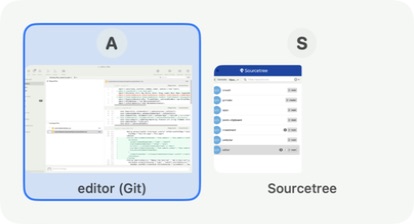 A / S
A / S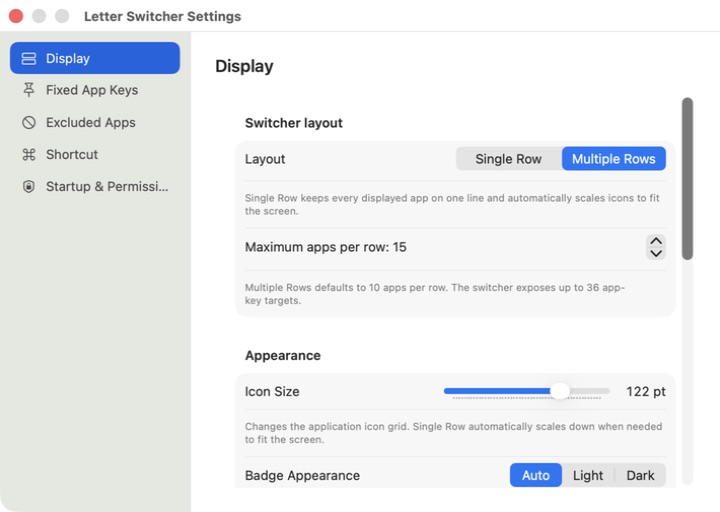
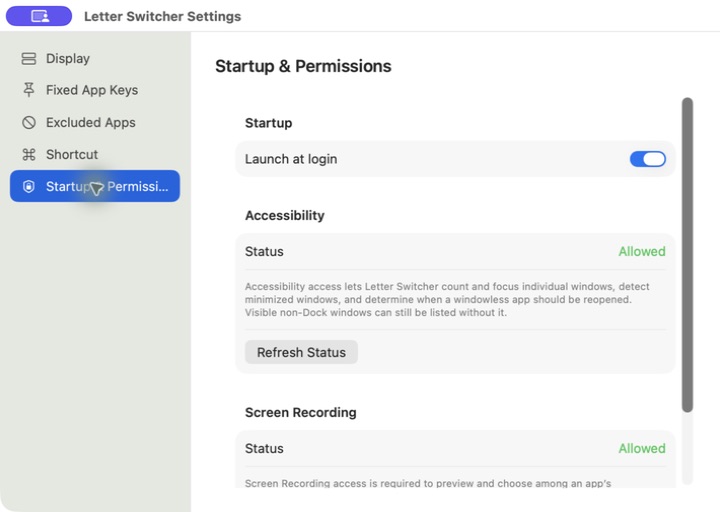
Des raccourcis et priorités des touches à la taille des icônes et aux touches d'application fixes, chaque préférence se trouve dans une fenêtre de paramètres ciblée.
Letter Switcher s'exécute localement et ne nécessite aucun compte. Accessibility aide à identifier et à cibler les fenêtres ; Screen Recording crée des aperçus de fenêtre. L'application ne force jamais une invite d'autorisation au lancement.
Votre liste d’applications, les titres des fenêtres et le contenu de l’écran restent sur votre Mac.
L'accès au système n'est nécessaire que lorsque vous utilisez les fonctionnalités au niveau de la fenêtre.
Unlock the full app with one simple purchase. No subscription and no recurring charge.
Try every feature free for 14 days.
Commencez à utiliser Letter Switcher gratuitement. macOS 14 ou version ultérieure.