→
App-Wechsel
Aktuelle Apps bleiben in Reichweite, mit bis zu 36 Zielen auf dem Panel.
Mit Letter Switcher gelangen Sie direkt zum gewünschten Fenster. Drücken Sie Command+Tab, wählen Sie eine Taste und arbeiten Sie weiter.
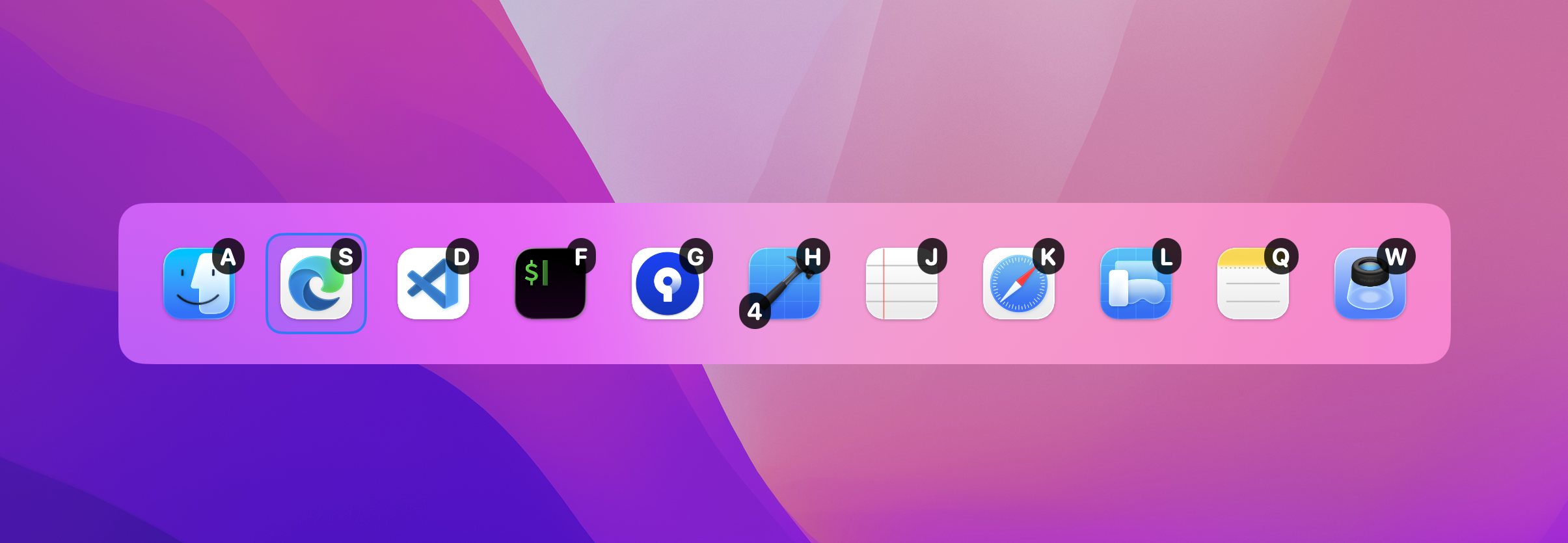
Apps folgen Ihrer letzten Aktivierungsreihenfolge für die aktuelle Sitzung. Die Taste, die Sie sehen, ist die Taste, die Sie drücken.
Drücken Sie Command+Tab und der Umschalter erscheint in der Mitte Ihres Bildschirms.
Drücken Sie den Buchstaben oder die Zahl auf einem App-Symbol, um es sofort zu aktivieren.
Das Bedienfeld verschwindet und Sie können sich wieder auf Ihre Arbeit konzentrieren.
Aktuelle Apps bleiben in Reichweite, mit bis zu 36 Zielen auf dem Panel.
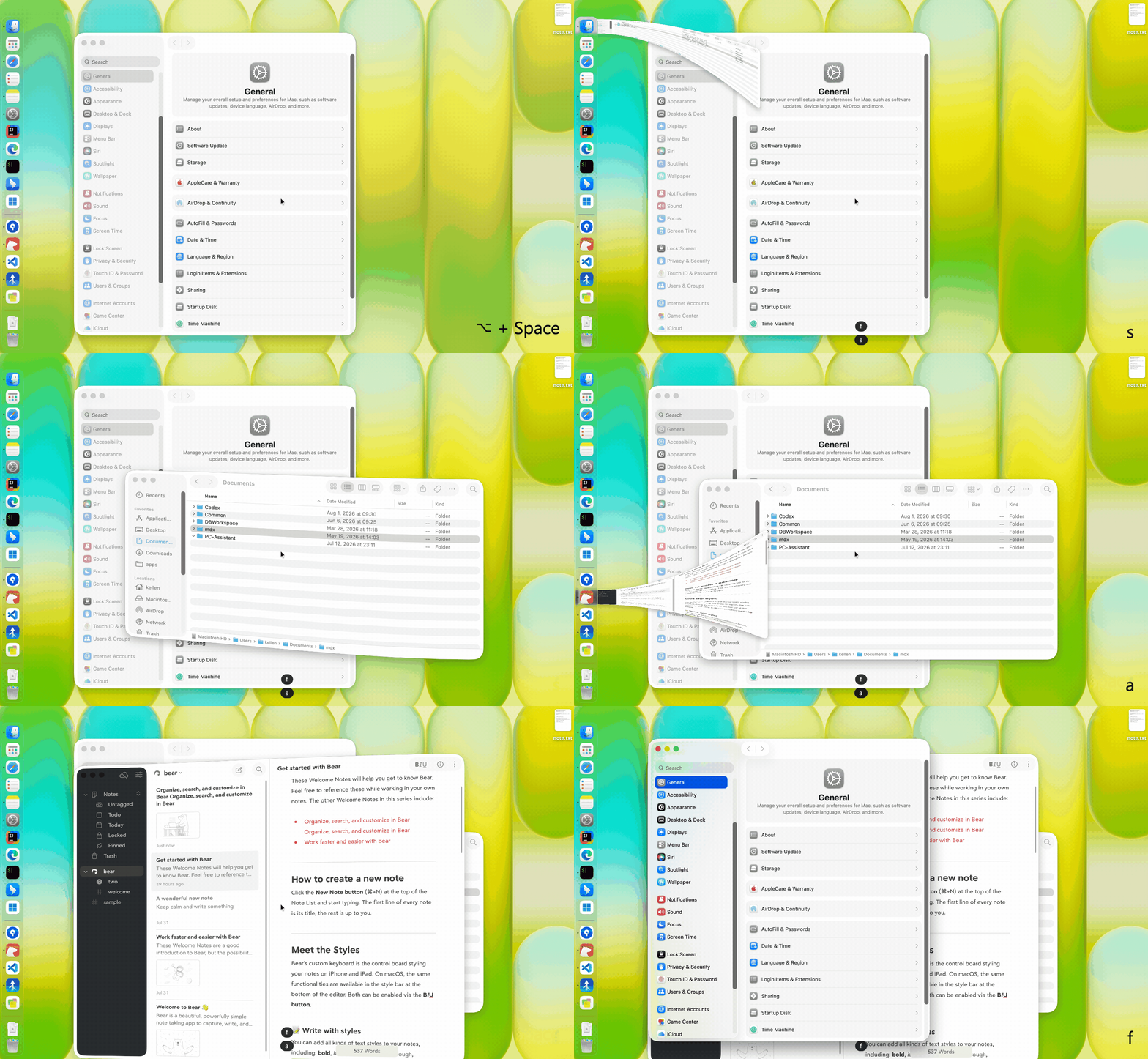
Sehen Sie sich mehrere Fenster einer App in der Vorschau an und springen Sie zum genauen Fenster.
Fokussieren Sie ein Fenster von einem anderen Desktop aus, ohne Ihre aktuelle Aufgabe zu verlassen.
Geben Sie häufig genutzten Apps eine feste Taste, die sich durch die zuletzt verwendete Reihenfolge nicht verschiebt.
Wählen Sie eine oder mehrere Zeilen, die Symbolgröße und das Erscheinungsbild des Abzeichens.
Verbinden Sie die Befehle „Anzeigen“, „Aktivieren“ und „Einstellungen“ mit Ihren Skripten.
Halten Sie die Wahltaste gedrückt, während Sie eine App-Taste drücken, oder machen Sie die Fensterauswahl zum Standard. Echte Vorschaubilder helfen Ihnen, das richtige Dokument, Projekt oder den richtigen Space zu erkennen.
Entdecken Sie die Fensterauswahl ↗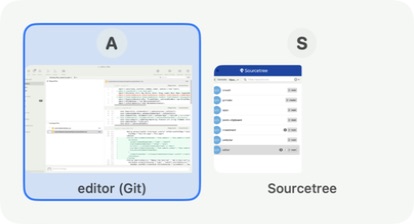 A / S
A / S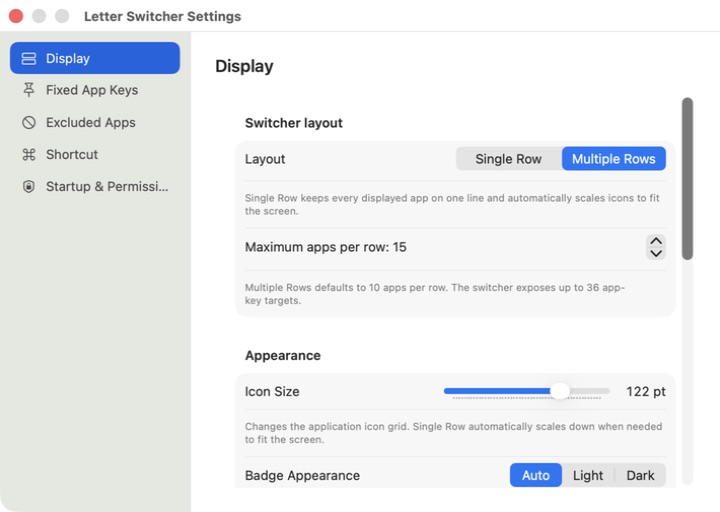
Von Verknüpfungen und Tastenpriorität bis hin zu Symbolgröße und festen App-Tasten – alle Einstellungen sind in einem einzigen Einstellungsfenster verfügbar.
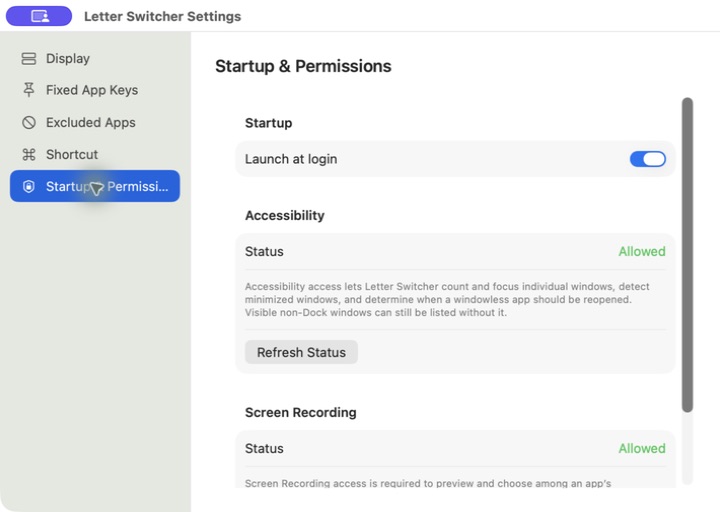
Letter Switcher läuft lokal und benötigt kein Konto. Accessibility hilft bei der Identifizierung und Fokussierung von Fenstern; Screen Recording erstellt Fenstervorschauen. Die App erzwingt beim Start niemals eine Berechtigungsabfrage.
Ihre App-Liste, Fenstertitel und Bildschirminhalte bleiben auf Ihrem Mac.
Der Systemzugriff ist nur erforderlich, wenn Sie Funktionen auf Fensterebene verwenden.
Unlock the full app with one simple purchase. No subscription and no recurring charge.
Try every feature free for 14 days.
Beginnen Sie mit der kostenlosen Nutzung von Letter Switcher. macOS 14 oder höher.